

5款图片压缩器,任你挑!
说到压缩图片,相信大家都不陌生。图像压缩是许多人的共同要求。比如考试照片,一般对图片大小有明确的要求,一般要求上传的图片大小控制在20K以内。如果是网站运营人员,还需要经常使用图片压缩工具,提高网站加载速度。今天我给大家介绍一些压缩图片的常用方法和工具,希望对你有所帮助。
1:将PNG图像格式更改为JPG
PNG格式的图片通常比JPG图片大得多。如果需要压缩图片,可以先检查图片格式是否是JPG格式。比如下面两张图片,第一张是JPG格式,大小为6M,而同样的图片,换成PNG格式后,大小高达20M。
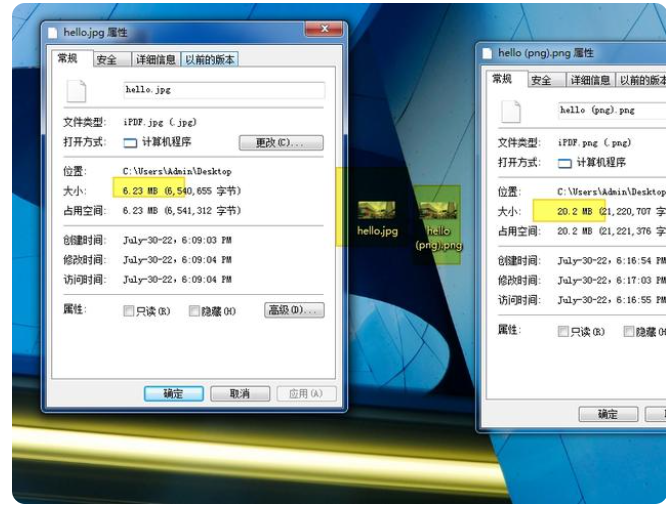
所以,你可以检查图片是否是JPG格式。有很多简单的方法可以检查:右击图片,然后选择属性,然后找到文件类型,看看是jpg还是PNG格式。如果您的图片是PNG格式,您可以通过以下方式将PNG图像格式转换为jpg。
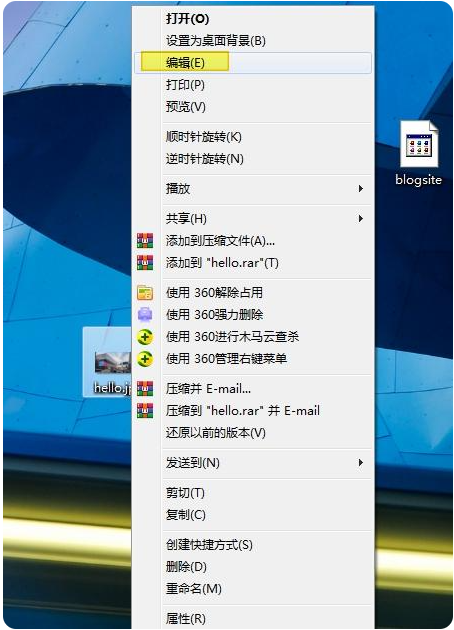
首先,右键单击图片,然后选择编辑选项。
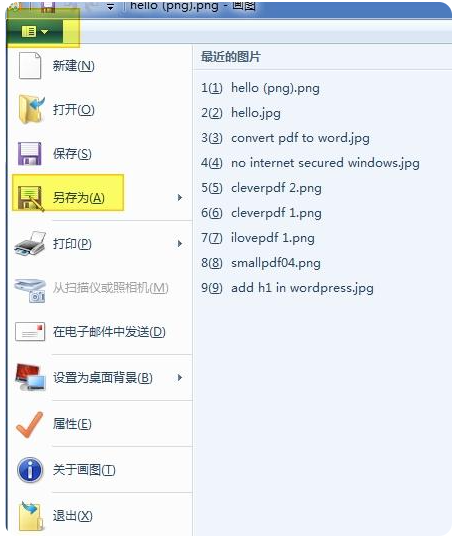
然后,单击左上角的文件图标,并选择另存为选项。
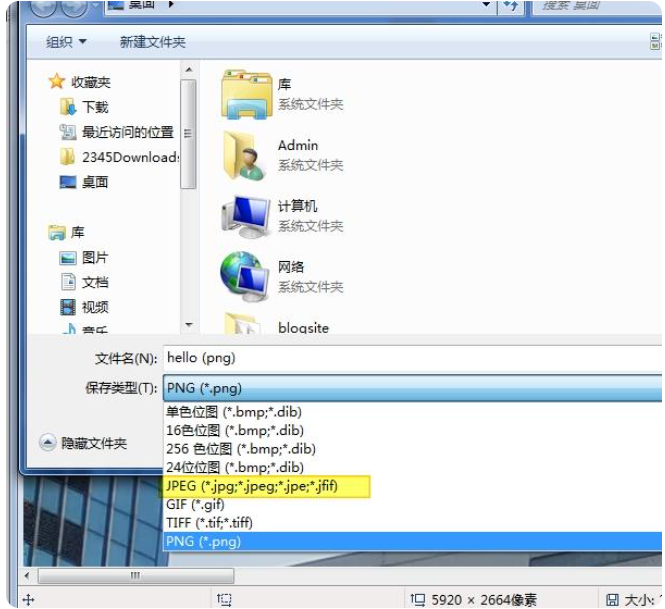
最后,鼠标点击保存类型的条形框,从下拉列表中选择jpg格式,点击确定。这样,您就成功地将PNG格式转换成了jpg格式。
2.调整图片的像素大小。
通过调整图像尺寸,可以大大缩小图像尺寸。有些图片这么大是因为像素太大。通过调整图片的水平和垂直高度像素,可以大大缩小图片的大小。
首先,右键单击图片,然后单击编辑。然后,选择调整大小和像素选项。接下来,我们可以修改水平和垂直像素,并选中保持纵横比。这张图片的水平和垂直原始像素为5920x2664。为了压缩画面,我把水平像素值改成了800,垂直像素自动变成了360。
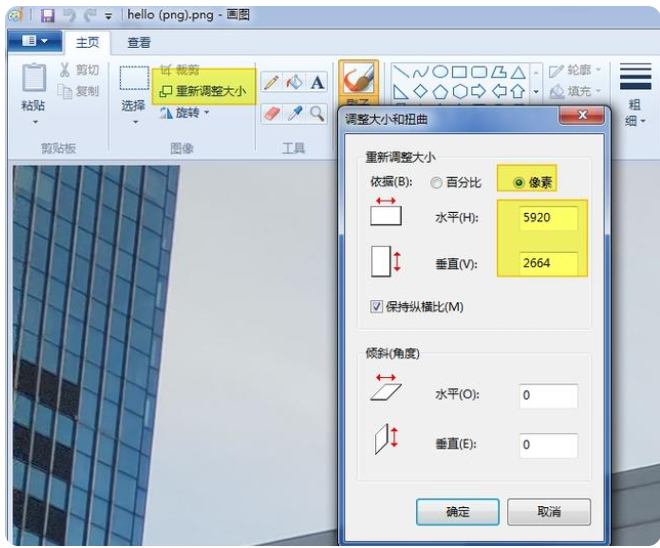
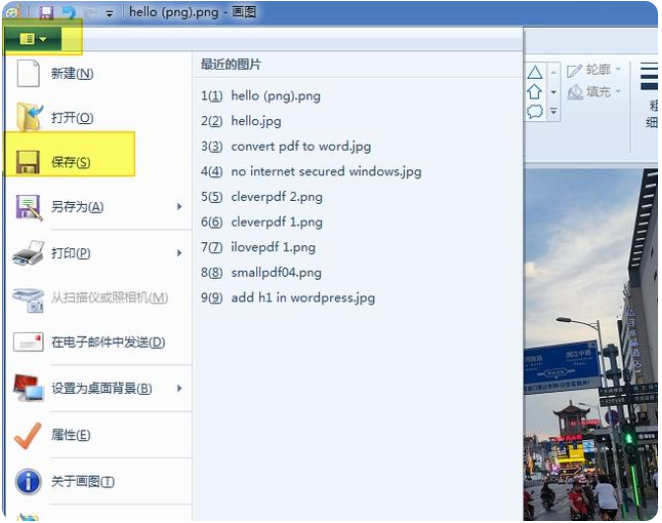
修改完像素后,记得用鼠标点击左上角的文件图像,然后点击保存。保存后,图像大小从20M压缩到596K。
3:tinyg在线图像压缩
同时,我们也可以使用一些免费的在线图像压缩工具来继续压缩图像。在这里,我推荐一个不错的在线图片压缩工具:Tinyg。可以在百度上搜索Tinyg,然后进入官网进行图片压缩。具体方法如下。
进入Tinyg后,直接把要压缩的图片拖到框内,或者点击上传按钮,把图片上传到平台。
上传图片后,你会发现你的图片尺寸立刻被压缩了很多,图片的清晰度也不会有太大的变化。压缩图像后,单击右侧的下载将压缩图像保存到您的计算机。大家可以看到,我的图片尺寸一下子从1.54mb压缩到了203K。
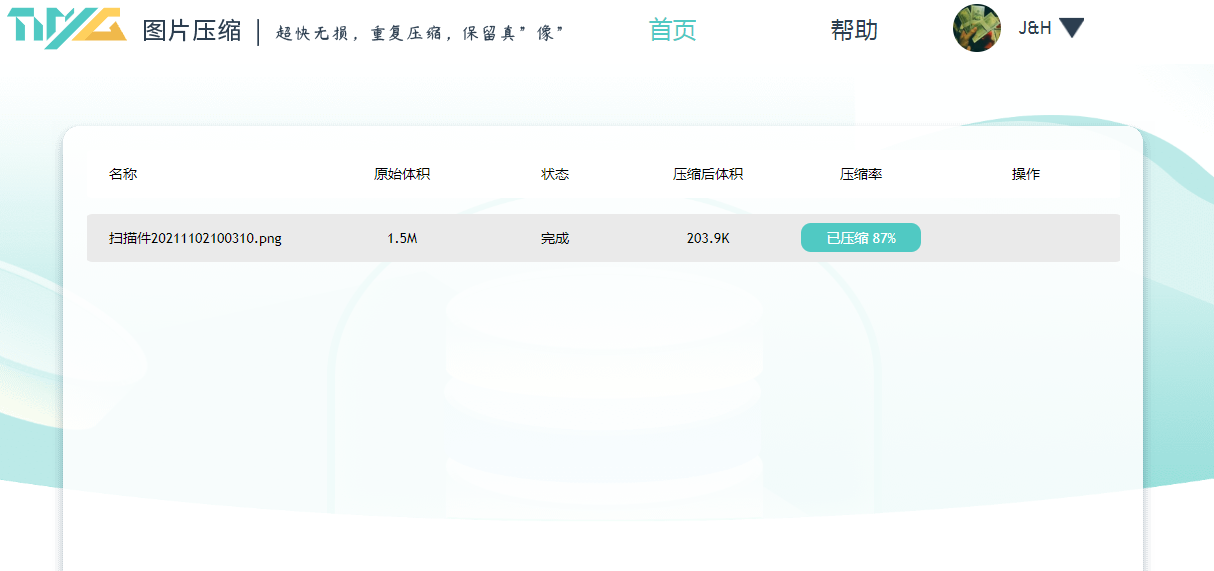
如果觉得图片还是大,可以继续上传压缩。值得注意的是,您需要重命名图片,以便再次压缩它。此外,Tinyg还支持图像的批量压缩。只需同时拖动多张图片到Tinyg即可。
4: 迷你图片格式转换器
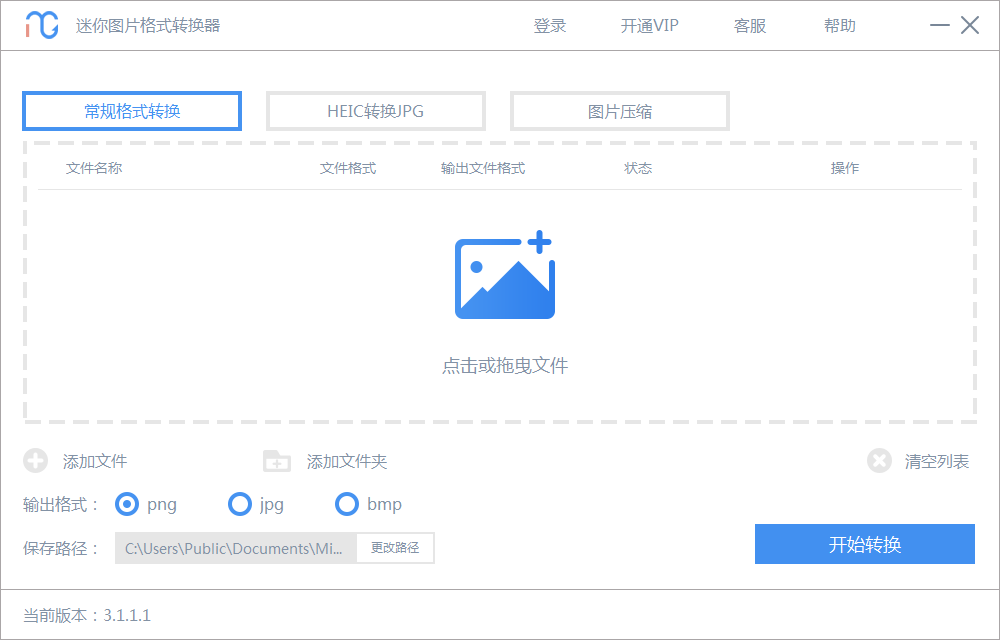
我推荐的另一个免费图像压缩工具是迷你图片格式转换器。这个免费的图像压缩工具可以支持多达25M的图像,你也可以批量上传30张图像。使用方法也很简单。百度搜索迷你图片格式转换器,进入官网后选择图片压缩,上传图片。您也可以多次上传图像,以继续压缩图像大小。
方法五:PS压缩图片
如果可以用PS,也可以通过PS压缩图片。压缩方法如下。
下载PS,然后选择左上角的文件选项,点击打开按钮选择上传要压缩的图片。
上传图像后,如果图像被锁定,请双击右侧图层下方的图像将其解锁。
再次点击左上角的文件,然后选择另存为选项。点击保存类型,在下拉列表中找到jpg格式,点击确定。然后,修改图像质量值。数字越大,图像越大。在保证图片质量的前提下,可以缩小质量尺寸,然后点击确定保存。
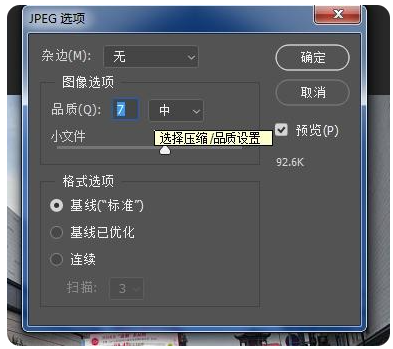
图像大小压缩就是这么来的。如果需要,可以尝试上述方法压缩图片。
我们创建Tinyg图片压缩的宗旨是
让网站更快、更强,以最佳的压缩方式使用。在大家都经常需要 png 图像的今天,为大家带来更小的图像储存方式,让加载时间更加快速。